Программа Тотал Командер Wolf
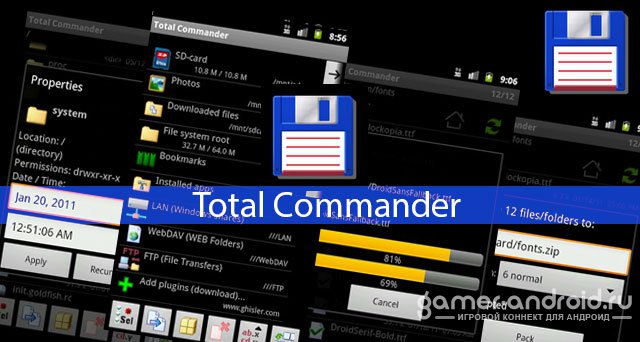
Total Commander уже давно твердо закрепил за собой лидерство среди файловых менеджеров и собрал миллионную армию поклонников. Данная программа делает работу с файлами на Windows значительно удобней. Вы получаете не просто информативное окно, но также и набор различных программ. Total Commander отлично справляется с работой различных файлов, вы можете архивировать и разархивировать различные форматы файлов, вы можете просто подключаться к ftp используя встроенный ftp-клиент. Total Commander - это двухпанельный файловый менеджер, к которому быстро привыкаешь и начинаешь использовать все его преи. Скачать Total Commander Бесплатно для Windows 7, 8, 10 и XP Total Commander скачать для компьютера последнюю версию. Твои Программы Ру > Система > Файловые менеджеры > Total Commander скачать бесплатно русская версия. Total Commander скачать бесплатно русская версия. Total Commander — удобная программа управления вашими файлами на ПК, как его еще называют « файловый менеджер». Хорошая программа ваш тотал командер. Марина: в 22:35. Нашла где скачать total commander для windows 8. Total Commander – мощный и стабильный файловый менеджер. Total Commander имеет широкий ряд необходимых средств для эффективного управления файлами разного типа. Программа поддерживает множество базовых функций, таких как переименование, сортировка по размеру или алфавиту, копирование, удаление и тому подобное. Total Commander содержит модуль для работы с архивами типа ZIP или RAR. Программа позволяет загружать или отгружать файлы в несколько потоков. Также Total Commander способна выполнять заданные пользователем операции при помощи комбинаций клавиш. Основные особенности: Большой набор средст.
Название: Total Commander Год выпуска: 2017 ОС: Windows Категория: Софт Требования: Windows XP/Vista/7/8/8.1/10 64+32 bit Язык интерфейса: Русский Лекарство: В комплекте Тотал Командер - это один из самых мощных проводников для системы Windows, который имеет в себе достаточно удобный пользовательский интерфейс. В программе теперь присутствует двух панельная настройка, из-за чего также повысилась и удобность программы, присутствует поддержка огромного количество различных плагинов, а также есть много отличных встроенных инструментов для качественной работы с файлами. В приложении присутствует удобные просматривальщики видео и других материалов, архивные распаковщики, специальный клиент, благодаря которому вы сможете загружать видео сразу за несколько потоков. Также присутствует огромное количество различных потоков, которые понадобятся как и вам, так и программе для удобной работы со всеми доступными файлами. Также стоит сказать о том, что в приложении теперь встроен русский язык интерфейса, поэтому теперь все установки, которые ранее для вас были неизвестными - вы сможете понимать и редактировать файлы в свою пользу.
Наслаждайтесь качественной программой, которая позволит вам настроить файлы на свой вкус. Делайте специальные разделы, и делитесь с друзьями своими файлами, ведь создатели не перестают делать обновления, и это великолепно. TCIMG 17.4 MENUIMG 2.5 BARMENUIMG1.5 101 MP3 Splitter & Joiner 7-Zip SFX1.5.0.2712Oleg N. Scherbakov 7-Zip16.4.0.0Igor Pavlov 7z SFX Constructor2.7.0.0CryptoNick 7ZipSFX Constructor1.4.0.8CryptoNick ABBYY ScreenshotReader 11 Adobe Photoshop CS411.0.0.0Adobe Systems, Incorporated AIDA64 Business5.80.4000.0FinalWire Ltd. Оптимизировано,исправлено,добавлено около 30 пользовательских команд.
Добавлен новый функционал. Добавлены значки. Исправлены замеченные ошибки. Обновлены программы: TCIMG 17.4 7z SFX Constructor2.7.0.0CryptoNick AIMP4.1.1.1841AIMP DevTeam вернул обратно AkelPad Image Full 32.32 CCleaner5.27.0.5976Piriform Ltd FastStone Image Viewer6.1.0.0FastStone Soft FileZilla3.24.0.0FileZilla Project Glary Utilities5.69.0.90Glarysoft Ltd Hard Disk Sentinel4.71.0.0H.D.S. Hungary MediaInfo0.7.92.1MediaArea.net Mem Reduct3.2.0.0Henry MiniTool Partition Wizard9.0.1.0MiniTool Solution Ltd.
NewFileTime2.7.1.0Nenad Hrg SoftwareOK.de Notepad7.3.2.0Don HO don.h@free.fr OEM Info Updater8.0.0.0Marat Galiullin PhotoInstrument7.6.0.902 PotPlayer 1.7.327 QTranslate6.1.0.0QuestSoft Registry Trash Keys Finder3.9.3.0 Rufus2.12.1054.0Akeo Consulting Run-Command SoftwareOK.com2.7.1.0Nenad Hrg (SoftwareOK.com) SIV5.15.0.0Ray Hinchliffe Skype7.32.32.104Skype Technologies S.A. Soft Maker Office 2016 (rev 763.1207) Total Uninstall6.18.0.400Gavrila Martau UltraISO Premium9.6.6.3300EZB Systems, Inc. Uninstall Tool3.5.2 CrystalIDEA Software Windows 10 Manager 2.0.5 µTorrent3.4.9.43085BitTorrent Inc.
Оценка производительности windows 8.11.2.219.0.
Total Commander - это по сути аналог проводника Windows, но он гораздо эффективнее и легче в управлении. Для многих пользователей этот файловый менеджер уже давно стал жизненно необходимым инструментом, с которого начинается работа на ПК. Популярность Тотал Коммандера во многом также определяется его слабой степенью защиты платности. Данный файловый менеджер распространяется по Shareware лицензии, т.е подразумевается его бесплатное использование в течении месяца. Но на самом деле, даже по истечении бесплатного месяца пользования Тотал Коммандер не блокируется.
Достаточно нажать одну из трех цифр (1, 2 или 3) и после отсчета секунд менеджер запуститься. Никаких ограничений функциональности программы при этом не будет. Скачать Тотал Коммандер текущей версии можно на странице На момент написания статьи актуальна бесконечно-триальная версия Total Commander 8.51а как 32 разрядная так и 64 разрядная. Хочу обратить Ваше внимание, что во время установки Total Commander Вы можете выбрать папку расположения файлов настройки для чего, нужно нажать на кнопку 'Задать путь к INI-файлам'. Теперь свои настройки Тотал Коммандера Вы легко сможете перенести на другой компьютер просто скопировав INI-файлы. Для хранения INI-файлов я выбрал каталог программы (удобно, когда программа используется из разных операционных систем). Если Вы используете на своем компьютере несколько версий Total Commander, то тогда INI-файлы лучше хранить в каталоге Windows.
Программа Total Commander Wolfish Lair
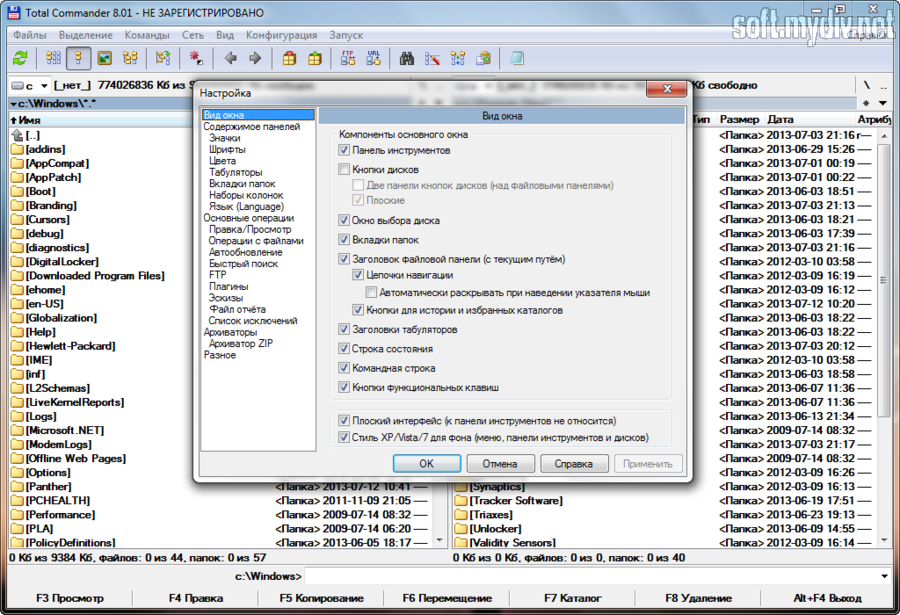
Пользовательский интерфейс Тотал Коммандера выполнен в классическом двухпанельном виде, что очень удобно при выполнении самых различных манипуляций с файлами и папками. Настройка Тотал Коммандера Пройдемся по настройкам Тотал Коммандера, для этого нужно из верхнего меню выбрать 'Конфигурация' — 'Настройка'.
Вид окна - здесь сосредоточены одни из самых важных настроек, которые определяют внешний вид окна файлового менеджера. Для того, чтобы добавить или удалить те или иные компоненты основного окна достаточно снять или установить галочку в чекбоксе, после нажатия кнопки 'Применить' можно увидеть воочию внесенные изменения. Если Вас все устаивает – жмите 'ОК'.
На вкладке 'Содержимое панелей' предоставляется возможность настроить работу с файлами и папками на панелях менеджера. Пункты настроек: 'Значки', 'Шрифты' и 'Цвета' выставьте по своему вкусу. Во вкладке 'Табуляторы' настраиваем позиции табуляторов (размер, тип файла, дата), а также задаем шаблон для отображения размера файлов. Лично для меня удобней, когда размер файлов (папок) будет показан не в байтах, а в Mb, Gb или Kb. Далее настраиваем 'Вкладки папок'. Приведенные на скриншоте настройки, на мой взгляд, являются самыми оптимальными.
Согласитесь, что не очень удобно часто открывать папку, которая расположена где –то в глубине директории. Часто используемые вкладки можно закрепить в файловой панели следующим образом. Откройте нужную папку и щелкните по ней правой кнопкой мыши. Из контекстного меню выберите вариант 'Заблокировать вкладку' или 'Переименовать/Заблокировать вкладку'. Можно также воспользоваться горячими клавишами:Ctrl+T - создание вкладки, Ctrl+W - удаление вкладки. Если заблокированных вкладок много, то их можно равномерно распределить по обеим панелям менеджера просто перетаскивая мышью.
РАБОЧИЕ CD-KEY КЛЮЧИ ДЛЯ S.T.A.L.K.E.R. ЧИСТОЕ НЕБО И ТЕНИ ЧЕРНОБЫЛЯ. Jason Cinema54z8. Unsubscribe from. Ключ к игре Сталкер: Чистое небо вам нужен для того чтобы не играть в демо-версию игры, а активировать Сталкер: Чистое небо текстовым ключем. Stalker clear sky лицензионный ключ. Mar 1, 2015 - Доброго времени суток. Представляю вашему вниманию ключи для старенькой уже игры «Сталкер — Чистое небо» Данные ключи. Aug 4, 2009 - 17.04.11 16:18 поменяю лицензионный ключ для call of duty 4 на лицензионный ключ для STALKER Clear Sky!'
Не забудьте сохранить изменения из верхнего меню 'Конфигурация' — 'Сохранить позицию' и 'Сохранить настройки'. Теперь у вас появились нужные вкладки, которые не исчезнут до тех пор, пока вы не поменяете настройки. Во время длительной работы с программой может случиться, что у вас будет открыто много вкладок.
Для того, чтобы их закрыть на любой из вкладок кликните правой клавишей мыши и выберите в меню пункт 'Закрыть все вкладки' или нажмите на сочетание горячих клавиш 'Ctrl+Shift+W'. После этого закроются все незаблокировнные и неактивные вкладки на той панели файлового менеджера, которую вы выбрали. Следующий немаловажный пункт настроек 'Основные операции'. Подключаем редактор Notepad по умолчанию к Total Commander (Тотал Коммандер) Лучшим редактором текстовых файлов, по моему мнению, является.
Как же сделать его редактором по умолчанию в Тотал Коммандере? На следующей вкладке настроек 'Правка/Просмотр' вы сможете подключить внешние программы для просмотра и редактирования файлов в Тотал Коммандере при нажатии на кнопку F3 (просмотр) или F4 (редактирование). Выбираем Программу-редактор - откроется окно выбора пути, где нужно найти Notepad у Вас на компьютере. Настройка горячих клавиш в Total Commander Стоит отметить, что Total Commander по умолчанию имеет огромное количество клавиатурных сочетаний для работы. Список горячих клавиш можно посмотреть кликнув по кнопке 'Справка' в правом верхнем углу Total Commander. Примечательно, что в пункте настроек 'Разное' можно переопределить горячие клавиши в менеджере по своему усмотрению.

Зададим, к примеру, показ и скрытие системных файлов сочетанием клавиш Ctrl+H - cmSwitchHidSys. Итак, я рекомендую назначить следующие комбинации горячих клавиш: 'Ctrl+W' - cmCopyNamesToClip - копировать в буфер обмена имена файлов. Можно копировать один или сразу несколько имен файлов. 'Alt+W' - cmCopyFullNamesToClip - копировать в буфер обмена имена файлов с путями их расположения. Существенно экономит время! 'Shift+Home' - cmOpenDesktop - открыть вкладку 'Рабочий стол' в окне Total Commander.
Часто работу удобно начинать именно с рабочего стола, а уже отсюда можно перейти и в Панель управления и т.д. 'Shift+BackSpace' - cmGoToRoot - перейти в корневой каталог диска из любого места. Тоже очень полезная штука. Нажав 'Ctrl+ ' вы также, по умолчанию, переходите в корневой каталог диска. Ну а просто клавиша 'BackSpace' по умолчанию в Тотале осуществляет переход на один уровень выше. Плагины для Total Commander На официальном сайте разработчика Total Commander можно найти и скачать великое множество плагинов: Если Вам не хочется замарачиваться с переводом их описания на русский язык, то посетите русскоязычный сайт Новые плагины доступны также с неофициального сайта TC. Если Вы откроете вкладку 'Плагины' в настройках Тотал Коммандера, то увидите, что сами по себе плагины делятся на четыре типа: Архиваторные плагины (имеют расширение WCX), Плагины файловой системы (WFX), Плагины внутреннего просмотрщика (WLX) и Информационные плагины (WDX).
Архиваторные плагины позволяют работать с архивами, которые изначально в файловом менеджере не поддерживаются или поддерживаются с ограничениями. С помощью архиваторных плагинов реализуется поддержка работы с рядом других файловых форматов — CHM, MSI, ICL, DLL и пр. Плагины файловой системы позволяют обращаться к дискам, недоступным из Windows, удаленным системам, внутренним модулям Windows, носителям с другими файловыми системами. Плагины внутреннего просмотрщика позволяют просматривать файлы различных форматов, в т.ч. Не поддерживаемых внутренним просмотрщиком Lister, таких как изображения, таблицы, базы данных и т.п. Информационные плагины предназначены для получения доступа к расширенным сведениям о файлах (тэгам MP3, атрибутах изображений и т.п.) Устанавливать плагины можно двумя способами: автоматически и вручную.
Автоматическая установка сложностей не вызывает: достаточно просто открыть в панели Total Commander скачанный архив с плагином и менеджер сам предложит установить обнаруженный модуль. Правда, автоматическая установка предусмотрена не для всех плагинов. Подключение дополнительных плагинов вручную также не составит особого труда. Чтобы установить плагин, распакуйте содержимое архива в отдельную папку. Лучше всего в каталоге с менеджером Total Commander создать подкаталог 'Plugins', где уже и создавать отдельные папки для каждого плагина в отдельности. В дальнейшем такая политика позволит вам избежать неразберихи в папках Тотал Коммандера. Теперь необходимо открыть настройки Total Commander Конфигурация - Настройка, где в разделе Плагиныследует щелкнуть по кнопке 'Настройка' с нужным типом плагина.
Тотал Командер 64 Бит
В выпадающем окне нажимаем 'Добавить' и выбираем файл с расширением.wfx (wdx, wcx или wlx) - собственно файл устанавливаемого плагина из созданной нами папки. Плагин установлен. Для того, чтобы посмотреть какие плагины каждого вида установлены в вашей сборке Тотал Коммандера нажмите кнопку 'Настроить' в соответствующей области. Архиваторные плагины в моей сборке менеджера я подчеркнул. Благодаря установленным плагинам можно просмотреть любые папки и файлы на соседней панели Total Commander используя комбинацию горячих клавиш 'Ctrl+Q'. Если Вы будете перемещаться по файлам в одной панели, то в соседней панели просмотра будет отображаться их содержимое. Существует много программных средств для управления параметрами ОС Windows — это и встроенные в систему плагины, и разные твикеры, и системные утилиты.
Для Total Commander разработано немало плагинов, которые решают ту же самую задачу. Использование плагинов файловой системы ТС обеспечивает возможность держать руку на пульсе ОС Вашего компьютера из привычного и очень удобного интерфейса файлового менеджера ТС и выполнять многие операции гораздо быстрее, чем через встроенный в Windows инструментарий. Плагины файловой системы доступны в Total Commander через Сетевое окружение Очень удобен в применении плагин Uninstaller 64, который предназначен для быстрой деинсталляции приложений, находящихся в списке 'Установка и удаление программ' панели управления Windows. Плагин позволяет просмотреть все записи, в том числе скрытые, и работает гораздо быстрее встроенного в Windows деинсталлятора. Для деинсталляции приложения этим плагином требуется выделить строку с именем программы и нажать клавишу Enter. Плагин также используется для удаления недействующих ссылок (кнопки Del или F8) и просмотра команды на деинсталляцию (F3 или Ctrl+Q).
Благодаря плагину ProcFS Task Manager можно просматривать запущенные процессы на ПК, в том числе те, которые могут прятаться от стандартного диспетчера задач Windows. На панели показано имя процесса, его тип, объем занимаемой процессом памяти и время его запуска. Плагин позволяет просматривать свойства запущенных процессов и используемые ими библиотеки (F3), изменять у процессов приоритеты (двойной щелчок на процессе) и выгружать их (Del). Плагин Services2 - это удобный инструмент для работы с сервисами Windows. Этот плагин позволяет просматривать список сервисов, причем по внешнему виду иконок сразу можно понять, работает сервис или остановлен.
Плагин позволяет быстро изменить режим запуска конкретного сервиса (ручной, автоматический, отключен), можно приостановить работу сервиса, удалить или запустить сервис. Все перечисленные операции производятся в окне свойств сервиса, открываемом двойным щелчком мыши по строке сервиса или при нажатии клавиши Enter. Быстрые вкладки и файлы в Total Commander Откройте папку в Total Commander, которую хотите сохранить и иметь к ней быстрый доступ, и нажмите сочетание клавиш 'Ctrl + D' или нажмите на звёздочку в правом верхнем углу панели. В Google Chrome данное сочетание клавиш добавляет в закладки, а в Total Commander – в меню быстрого доступа. В контекстном меню выберите 'Добавить текущий каталог'. В следующем окне вы можете также сохранить каталог назначения и добавить выбранную папку в подменю. Таким образом можно создать целую иерархию из файлов и каталогов.
Вы можете выбрать любой из предложенных видов подменю. Нажав ещё раз на звёздочку или сочетание клавиш 'Ctrl + D' вы можете просмотреть список ваших каталогов, к которым у вас есть быстрый доступ. Вызывается это меню еще и с помощью мышки - двойным нажатием по названию текущей директории. Панель управления Total Commander Добавить ярлыки к программам, внутренним командам, а также к любой системной команде на панель инструментов Total Commander довольно просто.
Надо или потянуть exe файл программы на саму панель либо прописать путь к программе вручную. Первый вариант. Зайдите в папку 'Program Files' и потяните мышкой exe файл программы на панель Total Commander. Второй вариант. Щелкаете правой кнопки мыши по пустому месту панели инструментов и далее 'Изменить'. В открывшемся окне жмем 'Добавить' и добавляем программу указав полный путь к ее exe файлу. Я предпочитаю пользоваться первым вариантом.
Если после нажатия кнопки 'Добавить' кликнуть маленькую кнопку с лупой, то перед вами откроется грандиозный список команд предусмотренных в Total Commander. В нижней части окна в поле 'Фильтр', укажите, например, номер команды 2400 (групповое переименование) и нажмите 'ОК'. В панели инструментов появится дополнительный значек, кликнув по которому, вы сможете переименовать сразу целый список файлов. Панель инструментов Тотала интересна еще и тем, что с закрепленными здесь программами могут взаимодействовать другие файлы и папки. Перетащите, например, папку в которой находятся mp3-файлы на иконку AIMP3-плеера в панели инструментов. Ваши аудио-файлы начнут воспроизводится один за другим.
Точно также перетащите CSS-файл на иконку текстового редактора Notepad и программа тут же откроет его. Drag'n Drop (бери и бросай) из файловых панелей на ярлыки созданных нами ранее папок вызовет копирование файлов в эти папки! Если ваш Total Commander стоит в автозагрузке, то благодаря установленным иконкам запуска программ прямо из панели инструментов менеджера ТС, вам не нужно будет устанавливать лишние ярлыки на рабочий стол. При необходимости ненужные значки легко убираются из панели инструментов таким же образом, как и устанавливаются: выделив ненужный значок, нажмите на кнопку 'Удалить' и значок исчезнет. В нижней части менеджера расположены кнопки функциональных клавиш Данные кнопки также поддерживают Drag'n Drop, поэтому удобнее всего ими пользоваться не нажимая сами кнопки F3, F4, F5, а перетаскивая выделенные файлы и папки на эти кнопки.
Поверьте, так удобнее. А если нажать правой кнопкой мышки на кнопку F8, то откроется контекстное меню, где можно очистить корзину или посмотреть ее свойства. Соединение FTP в Total Commander FTP клиент, интегрированный в Total Commander, позволяет без всяких проблем подключаться к вашему сайту (блогу) и выдает необходимую информацию. Для выбора подключения достаточно нажать комбинацию клавиш CTRL+F, а если еще ни одного соединения вы не настроили, то в открывшемся окне просто нажмите на кнопку 'Добавить'. Настройки FTP- соединения мало чем отличаются от настроек, поэтому что делать дальше – вы уже знаете. Подключение сетевых накопителей в Total Commander Включите 'Сеть' в настроечном меню Total Commander. Выберите функцию 'Подключить сетевой диск'.
В появившемся окне, выберите диск и папку в которой желаете хранить информацию. Можно указать путь к сайту на котором будут храниться изображения и докумены.
Основные операции с папками/файлами в Total Commander Все действия с папками/файлами в файловом менеджере производятся предельно просто, буквально, нажатием одной-двух кнопок. Выделение файлов Прежде чем производить операции сразу с несколькими объектами, их сначала нужно выделить. Сделать это можно, кликнув на каждый объект правой клавишей мышки или же левой кнопкой, предварительно зажав и удерживая клавишу Ctrl. Переименование файлов Наведите курсор на нужный файл/папку и дважды кликните по объекту (но не очень быстро!) левой кнопкой мышки, при этом объект окрасится в синий фон, а потом задайте новое имя. Удаление файлов Выберите нужный файл/папку или сразу выделите несколько штук. Затем, нажмите F8 - клавишу удаления.
Копирование/перемещение файлов Выделите в одной панели файлового менеджера нужный файл/папку или сразу несколько штук. Затем, в другой панели, выберите папку, куда вы хотите скопировать/переместить данные объекты и нажмите кнопку F5 или F6 соответственно. Групповое переименование файлов Выделите на любой панели нужное количество файлов, которые нужно будет переименовать по определенной маске и нажмите комбинацию клавиш Ctlr+M. Внутренние ассоциации Настройка внутренних ассоциаций доступна из меню 'Файлы'. Все файлы, которые вы открываете в Total Commander с помощью двойного клика можно ассоциировать т.е.
Настроить их открытие любыми программами на вашем компьютере. Работа с архивами Вы можете упаковывать (Alt+F5), распаковывать (Alt+F9) и проверять (Alt+Shift+F9) архивы с помощью архивных плагинов, установленном в Total Commander. Кроме того можно входить внутрь архивов как в обычные папки, что существенно экономит ваше время. Поиск по файлам в Тотал Командере Чтобы побыстрее отыскать на диске важные папки или файлы, воспользуйтесь функцией поиска, интегрированной в файловый менеджер, нажав на значок 'лупа' на инструментальной панели или воспользуйтесь комбинацией клавиш Alt+F7.
Скачать Тотал Командер 7.50а
Если будете осуществлять поиск по файлам на русском языке, то не забудьте поставить галочку в чекбоксе 'UTF-8'. Все дополнительные настройки (размер, дата создания, имеющиеся атрибуты) для поиска вы найдете во вкладке 'Дополнительно'. Разбивка файла на фрагменты Разбивка большого файла на фрагменты заданного размера доступна из меню 'Файлы'. Разрезанный файл можно будет собрать в обратном порядке через это же меню.
Такая функция может пригодиться, например, при пересылке больших файлов по емейл-почте. Вот, самое основное, что вам может понадобиться при пользовании Тотал Командером. Однако, если углубиться в изучение этого файлового менеджера, то можно использовать его возможности гораздо шире! Оставьте своё мнение о статье 'Инструкция Total Commander' написав комментарий и обязательно подписывайтесь на новые статьи! Сколько не читаю, ни как не получается сделать чтобы по комбинациям ctrl 1, ctrl2 и ctrl3 можно было переключаться между панелями инструментов.
Кто-то может НОРМАЛЬНО, пошагово написать, что нажать, где что прописать, а не как обычно: 'это написано там-то, читай справку ту-то, запусти команду эту (как ее блин запустить?) и т.д.' Ни хр.на это нигде не прописано, а если и прописано, то для человека далекому от этих кодов-шмодов инфа недоступна. Есть кто сможет розъяснить почеловечески? Или тут все уже настолько Великие it-шники, что мне надо испытывать стыд за свои вопросы?. 'Групповое переименование файлов' достаточно мудрёное в тотале. Просто давать скриншот с заголовком без описания алгоритмов работы с масками, на мой взгляд, неправильно.
Тот кто подумает, что разобраться будет просто, напрасно надеется. В разделе 'Панель управления Total Commander' не хватает описания ярлыков для запуска программ с параметрами.
Мануала по этой теме нигде нет. А это востребовано: вместо 'засирания' обоев ярлыками, где их потом не найдешь, не поломавши глаз, в тотале можно организовать ярлыки, разбив их по тематическим панелям, и включать при необходимости нужную панель. Ярлыки же с параметрами постоянно нужны, хоть для запуска рабочих программ, что для запуска игр. Вот, к примеру не могу найти как в таком ярлыке прописать запуск программы от администратора.
Тотал
Может кто знает?.