Установочный Компакт-Диск Windows Xp Professional
- Загрузочный Cd Диск Windows Xp Professional Sp3 Ru Скачать Бесплатно
- Установочный Компакт-диск Windows Xp Professional Free
- Установочный Компакт-диск Windows Xp Professional Download
- Установочный Компакт-диск Windows Xp Professional Edition
Установочные диски Windows XP предназначены для установки операционной системы на компьютеры, не поддерживающие загрузку с компакт-диска. (полное описание.) Скачать Windows XP: Загрузочные дискеты для установки. Почти все пиратские копии компакт-диска с Windows XP не. Компакт-диск Windows XP.

Решил сегодня написать о том как установить Windows XP. Просто принесли мне компьютер, такой себе, старенький уже. Оперативки 256 Мб, процессор Celeron, жесткий диск 40 Гб. Та куда там, XP для него самое.
Просто все уже пишут об установке Windows 8, а меня что-то на старину понесло. Ну да ладно, думаю что XP еще поживет, ведь как не крути хорошая это ОС и многие еще с ней работают. Сразу хочу извинится за фотки, фотографировал на 15 дюймовом мониторе, еще и на телефон. В идеале конечно же можно было установить Windows XP на виртуальную машину и наделать красивых скриншотов, но у меня живой пример:).
NEW Рейтинги F1 за 2018 год:, Подготовка к установке Windows XP Нам понадобится установочный диск с Windows XP, ну думаю таким Вы уже обзавелись. Если нет, то почитайте. Убедитесь что на диске C (диск на который у Вас установлена или была установлена операционная система) нет важной Вам информации. Рабочий стол и папка “Мои документы” хранится на диске C. Если есть информация, то ее можно скопировать на диск D с помощью загрузочного диска.
Если все нормально, то идем дальше. Поставьте установочный диск с Windows XP в привод компьютера и перезагрузите компьютер. Ели после начала загрузки в низу экрана Вы увидите загрузку (точки будут двигаться), то значит все хорошо. Быстренько нажимайте на любую клавишу (не успели:), перезагрузите компьютер еще раз) и можно переходить к началу установки.
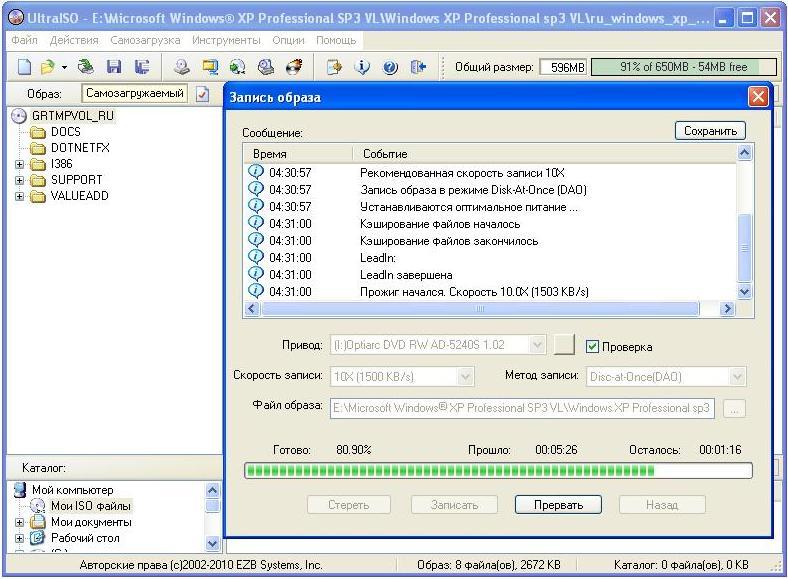
Загрузочный Cd Диск Windows Xp Professional Sp3 Ru Скачать Бесплатно
Ну а если у Вас не пошла загрузка с CD диска, а компьютер начал загружаться как обычно с жесткого диска, или появилась ошибка через которую Вы и взялись переустанавливать операционную систему, то значит у Вас в БИОС не выставлена загрузка с привода в первую очередь. Я уже писал статью о том, но в этом компьютере БИОС отличался от того, что описан в статье. Поэтому я сделал несколько пошаговых снимков, по которым Вы без проблем сможете поставить привод на первое место, что бы компьютер загрузился с диска. Значит перезагружаем компьютер еще раз и заходим в БИОС. На это компьютере я попал в БИОС по клавише F2. У Вас может быть другая клавиша, поэтому читайте статью. Переходим на вкладку “Boot”.
Нажимаем “Boot Device Priority”. С помощью клавиш “Enter” и “Верх” “Вниз” выставляем первым CD/DVD, дальше жесткий диск и т. Теперь нажимаем F10 и сохраняем изменения. Компьютер перезагрузится и начнется загрузка CD диска.
Нажимаем любую кнопку и переходим к началу установки. Процесс установки Windows XP Как только Вы нажали любую клавишу, видим вот такое: Здесь придется подождать, ну ничего не поделаешь, ждем:). В этом окне нажимаем “Enter”. Принимаем лицензионное соглашение нажатием на клавишу F8. Как видите у меня уже нашло старую версию Windows XP и можно попытаться ее восстановить, но мне и думаю Вам тоже нужна чистая установка, поэтому нажимаем “Esc”.
Выбираем раздел на жестком диске, в который хотим установить операционную систему. Как правило это C:, выбираем его и нажимаем “Enter”. Подтверждаем установку клавишей “C”. Здесь нужно выбрать каким образом будет форматироваться раздел. Я советую выбирать в FAT и не быстрое. Жмем “Enter”. Подтверждаем форматирование нажатием клавиши “F”.
Ждем пока отформатируется раздел на жестком диске. Сразу начнется копирование файлов с диска, снова ждем:(. Можете сразу настроить язык и клавиатуру. Нажимаем “Далее”. Вводим свое имя и название организации. Настраиваем время и дату.
Jan 28, 2015 - Зафиксируйте все обязанности секретаря-делопроизводителя, основные и дополнительные, в его должностной инструкции. Должностная инструкция секретаря-референта рб. Открыть в формате WORD Должностная инструкция секретаря-референта. Прием на работу и увольнение Секретаря-референта осуществляется.
Нажимаем “Далее”. Снова ждем, только далеко не отходите:). Я оставил “Обычные параметры” и нажал “Далее”. Прописываем имя компьютера в сети. И продолжаем установку. Читаем приветствие и как обычно нажимаем “Далее”. Настраиваем параметры автоматического обновления.
Пропускаем эти настройки, ну или можете настроить интернет. Можете зарегистрироваться в Майкрософт. Но я отказался.
Указываем пользователей компьютером. Установка Windows XP закончена. Все друзья, установка закончена и можно начинать пользоваться компьютером. Еще хочу заметить, что я устанавливал самою простую сборку Windows XP. У Вас же может быть и сборка например от ZWER, там процесс установки может немного отличатся.
Например в этой версии я еще вводил ключ, забыл сфотографировать. А в сборке от ZWER такого пункта вроде бы нет. Ну а если попросит ключ, то ищите его в текстовом файле, который Вы скорее всего скачали с образом диска.
Установочный Компакт-диск Windows Xp Professional Free
Ну вроде все. Удачи друзья! Windows XP SP3 Professional на Pentium-III 600 MHz + ‘L1: L2 = 32k: 256k’ и 128 MB RAM + 32 ГБ на системном разделе, нормально работать будет? Удастся смотреть WEB-страницы без артефактов (у любого бразуера должно быть не менее 70% по HTML и 45% по CSS — html5test.com и css3test.com, но на старом оборудовании это может быть значительно усложнено? Компьютер со 128 – 512 МБ ОЗУ сегодня считается динозавром и серьёзные тормоза сетевых приложений на нижней границе оперативной планки (128 – 320 МБ) могут оказаться неизбежными. Другое дело, удастся ли нормально смотреть WEB-сайты (открывать документы, видео и т.д. Помогите, если это возможно, уже 2й день не могу переустановливаю систему: Изначально на компе стояла ХР 32хразрядная, а хочу поставить 7ку 64разрядную.
Всё сделал до мелочей как описано, и смонтировал образ Daemon tools на отдельный диск, который предварительно до этого выделил и в easyBCD нашел на моём смонтированном образе файл bcd (и программа его увидела в загрузчике операционных систем), но ничего не происходит, запускается ХР без вариантов. Потом через выполнить cmd пытался прописать по советам «X: Boot bootsect.exe /nt60 X:», где «X» — это буква диска, на который скопирован дистрибутив Windows 7, но пишет ошибку, что x: boot bootsect.exe не является приложением win32.
Короче я в тупике. Загрузочного диска нет, флешек тоже. Есть только интернет, уже скачанные “windows 7 х64.iso” и колоссальное желание установить его на комп.
Пробовал даже просто со смонтированного диска запустить установку через setup.exe. Как вы понимаете безрезультатно. Заранее благодарен за помощь! У меня было также. Ни загрузочный дикс ни загрузочную флешку ноут не воспринимал, хотя приоритеты загрузки расставлены как надо. Игнорировал все и грузил с харда как будто диск кривой или флешка не так создана. Мне помогло следующее: в биосе в разделе boot в списке boot device priority на пункте харда нажмите х (букву икс латинскую) – это перенест хард в список “исключенные из загрузки источники”.
Потом save&exit – reboot- profit! И спасибо автору за статью – вроде и так все интуитивно понятно, но с ней было как-то спокойнее =).
5.5.4 Лабораторная работа — установка программного обеспечения сторонних производителей Введение Распечатайте и выполните эту лабораторную работу. В ходе этой лабораторной работы слушатели устанавливают и удаляют программу стороннего производителя с помощью установочного компакт-диска Microsoft Windows XP Professional. Слушатели устанавливают 32-разрядное клиентское приложение CITRIX ICA для Windows. Необходимое оборудование Необходимо следующее оборудование и материалы: компьютер с установленной системой Windows XP; установочный компакт-диск Microsoft Windows XP. Шаг 1 Войдите в систему, используя учетные данные администратора. Вставьте установочный компакт-диск Windows XP Professional в привод компакт-дисков. С помощью проводника Windows перейдите в следующую папку: D: VALUEADD 3RDPARTY MGMT CITRIX Найдите файл «ICA32.exe».
Установочный Компакт-диск Windows Xp Professional Download
Нажмите на значок «ICA32», чтобы запустить процесс установки приложения Citrix. Возможно, потребуется дважды щелкнуть значок, чтобы запустить процесс установки. Шаг 2 В открывшемся окне мастера установки нажмите «Next» («Далее»). Появится окно с индикатором процесса распаковки.
После распаковки файлов запускается программа установки клиента ICA. Нажмите Next ( Далее ), чтобы начать установку. Нажмите Yes ( Да ), чтобы согласиться с условиями. Используйте папку по умолчанию. Нажмите Next ( Далее ). Используйте папку по умолчанию.
Нажмите Next ( Далее ). Введите «слушатель» в качестве значения параметра ClientName (имя клиента).
Нажмите Next ( Далее ). В окне выбора дополнительных функций оставьте значения по умолчанию и нажмите No (Нет). Нажмите Next (Далее).
Установка программы Citrix завершена успешно. Шаг 3 Чтобы удалить программу, выберите Start Control Panel Add or Remove Programs ( Пуск Панель управления Установка и удаление программ ). Выберите программу Citrix ICA Client.
Установочный Компакт-диск Windows Xp Professional Edition
Нажмите Change/Remove ( Изменить / Удалить ). Нажмите Yes ( Да ), чтобы подтвердить удаление. Открывшееся окно содержит индикатор процесса удаления.
После завершения процесса удаления программа Citrix ICA Client удаляется из списка в окне «Add or Remove Programs» («Установка и удаление программ»). Почему рекомендуется использовать окно «Add or Remove Programs» («Установка и удаление программ») при удалении установленного приложения?